
在使用 CF 辅助工具的过程中,不少用户会遇到“CF辅助加载失败”“辅助无法启动”“加载卡住”“进入游戏后辅助没有反应”等问题。出现这类情况时,通常并不一定是软件本身损坏,也可能与游戏版本、网络环境、权限设置、文件冲突或安全软件拦截有关。
本文将围绕 CF辅助加载失败的常见原因 进行分析,并整理相应的解决方法,帮助用户快速排查问题。
CF辅助加载失败可能有多种表现,常见情况包括:
如果之前可以正常使用,而近期突然出现问题,建议优先检查游戏版本和辅助版本是否发生变化。
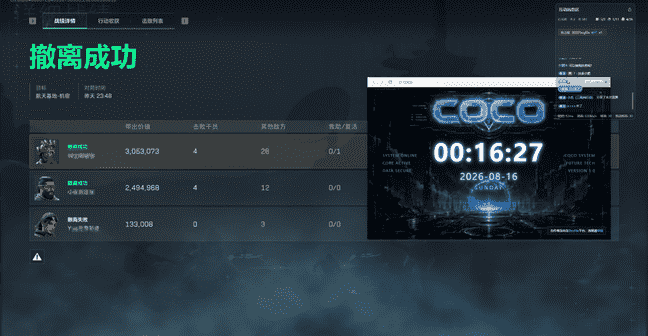
效果图:点击体验
这是比较常见的原因之一。穿越火线客户端更新后,游戏文件、运行环境或相关接口可能发生变化,导致原本适配旧版本的辅助无法正常工作。
如果是在游戏更新之后才出现“CF辅助加载失败”,可以先确认当前使用的辅助是否已经适配最新游戏版本。
解决方法:
检查辅助发布方是否提供了对应版本的更新。如果辅助版本较旧,建议等待官方更新,不要反复尝试旧版本。
下载过程中出现网络中断、文件损坏或解压不完整,都可能导致程序无法正常加载。
尤其是将压缩包直接解压到存在同名旧文件的目录时,可能出现文件覆盖不完整的问题。
解决方法:
可以重新下载可信来源提供的完整程序,并完整解压到新的文件夹中。同时检查是否存在杀毒软件误删或隔离相关文件的情况。
Windows 的账户权限可能会影响部分程序正常运行。如果程序需要访问特定目录或与游戏客户端进行正常通信,而当前权限不足,也可能出现启动失败。
解决方法:
可以尝试以管理员身份运行程序,并确保当前 Windows 用户具有正常的文件读写权限。
不过,如果程序来源不明,不建议为了运行它而随意关闭系统安全功能。
部分辅助类程序可能会被安全软件识别为风险程序,从而出现文件被隔离、程序被阻止运行或启动后立即退出等情况。
这种情况下,即使程序本身没有明显问题,也可能无法完成加载。
解决方法:
首先查看 Windows 安全中心或其他安全软件的检测记录,确认是否存在文件被拦截的情况。
对于来源不明的程序,不建议直接关闭杀毒软件或添加永久白名单。更安全的做法是确认程序来源、检查文件完整性,并使用可信的软件版本。
某些第三方工具对启动环境存在要求。如果游戏已经启动,而辅助需要在特定阶段运行,可能会出现无法识别游戏或加载失败的问题。
解决方法:
按照辅助提供方的官方使用说明操作,确认游戏和程序的启动顺序是否正确。如果官方没有明确说明,建议不要反复修改系统设置。
部分程序启动时需要联网验证版本、账号或服务器状态。如果当前网络存在延迟、DNS异常、代理配置错误等问题,也可能导致加载过程失败。
解决方法:
可以依次尝试:
如果只有辅助无法连接,而其他网站和应用均能正常联网,则更可能是程序服务器或版本问题。
如果游戏客户端文件损坏、更新不完整,也可能影响相关程序正常识别游戏环境。
解决方法:
使用游戏平台或游戏客户端自带的文件检查、修复功能,对游戏文件进行完整性检查。必要时重新更新或安装游戏客户端。
遇到问题时,不建议直接反复重装软件。可以按照下面的顺序进行排查。
首先单独启动穿越火线,确认游戏本身能否正常进入。
如果游戏本身就出现闪退、更新失败或无法启动,那么应该优先解决游戏客户端的问题。
查看辅助当前版本,并确认它是否支持当前游戏版本。
如果游戏刚刚完成大型更新,而辅助没有同步更新,出现加载失败属于比较常见的情况,此时通常需要等待兼容版本。
如果怀疑文件损坏,可以删除原有文件后重新获取完整安装包。
建议不要直接覆盖旧版本,而是使用新的目录进行安装或解压,以避免旧文件产生冲突。
查看 Windows 安全中心以及电脑中其他安全软件的历史记录,确认程序文件是否被拦截或隔离。
如果发现风险提示,应先确认程序来源和安全性,而不是直接关闭防护功能。
确保 Windows 系统和必要的运行组件处于正常状态。同时关闭可能产生冲突的无关程序,再重新测试。
如果错误提示涉及某个具体运行库或系统组件,应根据错误信息进行针对性处理,而不是随意下载未知来源的 DLL 文件。
如果大量用户同时遇到 CF辅助加载失败,那么问题可能来自服务器维护、游戏版本更新或程序兼容性变化。
这时查看官方公告通常比不断修改电脑设置更加有效。
如果程序长时间停留在加载界面,可以重点检查以下几个方面:
网络问题: 确认程序是否能够正常连接服务端。
版本问题: 检查游戏和辅助是否匹配。
文件问题: 重新获取完整文件,避免使用损坏或不完整的安装包。
权限问题: 确认程序是否具备正常运行所需的权限。
服务器问题: 如果多个用户同时出现相同情况,需要考虑服务端异常或维护。
如果经过以上检查仍然无法解决,建议记录具体错误提示、游戏版本、辅助版本以及出现问题的时间,再向软件提供方反馈。
解决这类问题时,还有几个容易被忽略的地方。
首先,不要随意从论坛、网盘或陌生网站下载所谓的“修复版”“破解补丁”或 DLL 文件。这类文件可能包含恶意程序,反而会导致账号、电脑或个人数据面临风险。
其次,不建议为了让第三方程序运行而长期关闭 Windows 安全防护。尤其是无法确认软件来源的情况下,更应该谨慎处理。
另外,如果第三方辅助违反游戏运营商的使用规则,还可能存在账号处罚风险。使用前应了解相关服务条款,并自行承担相应风险。
CF辅助加载失败 通常可以从游戏版本、辅助版本、程序文件、系统权限、网络连接、安全软件拦截以及服务器状态等方面进行排查。
如果问题是在游戏更新之后出现,优先检查版本兼容性;如果程序突然闪退或文件消失,则重点检查文件完整性和安全软件记录;如果大量用户同时无法加载,则需要考虑服务器或版本更新问题。
总体来说,遇到 CF辅助加载失败时,最有效的方法是根据具体错误提示逐项排查,而不是盲目重装系统或关闭安全防护。对于来源不明的第三方程序,也应优先考虑电脑和账号安全。