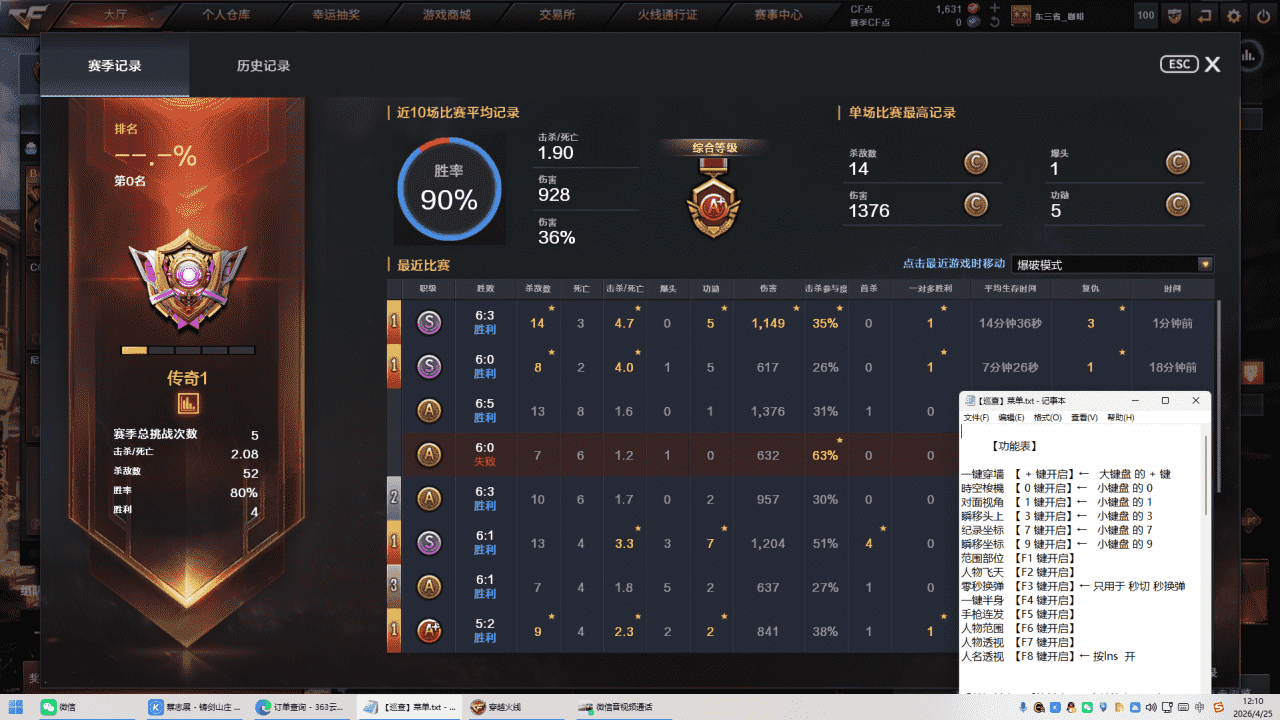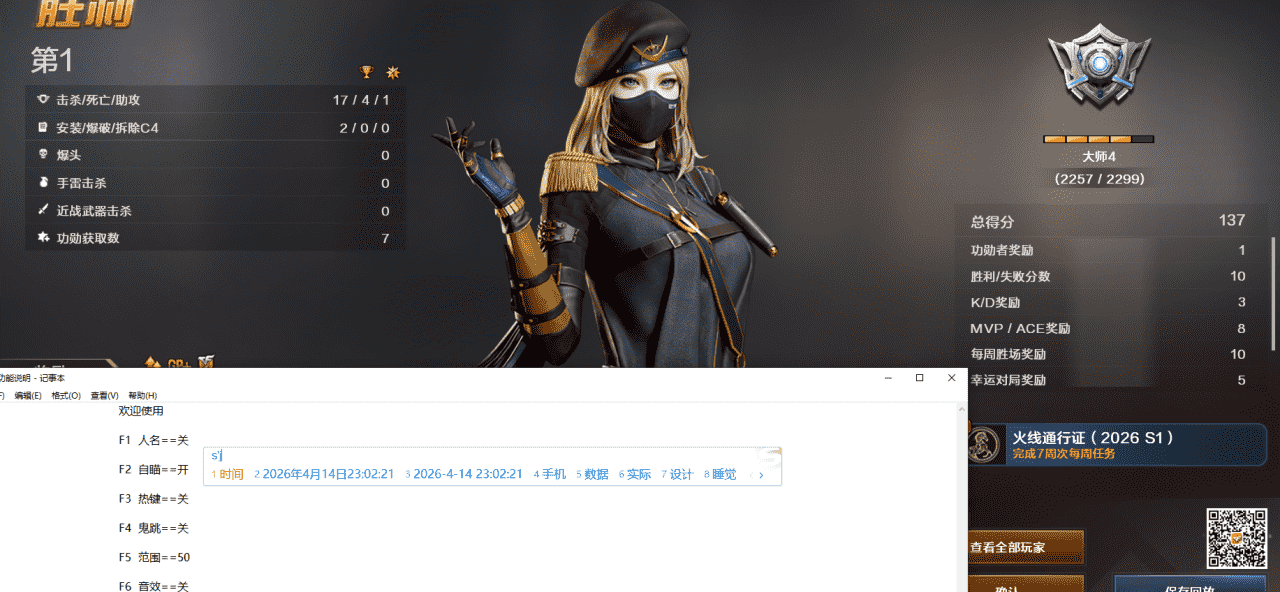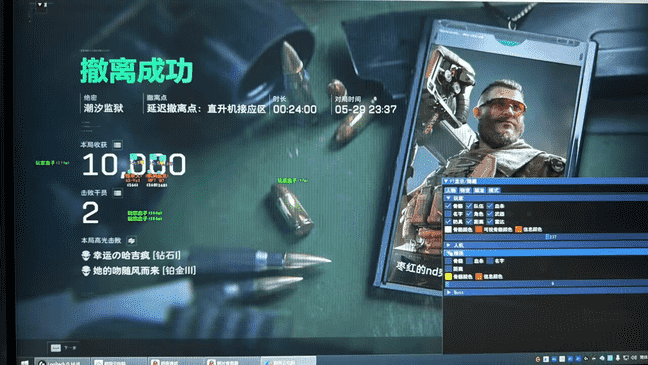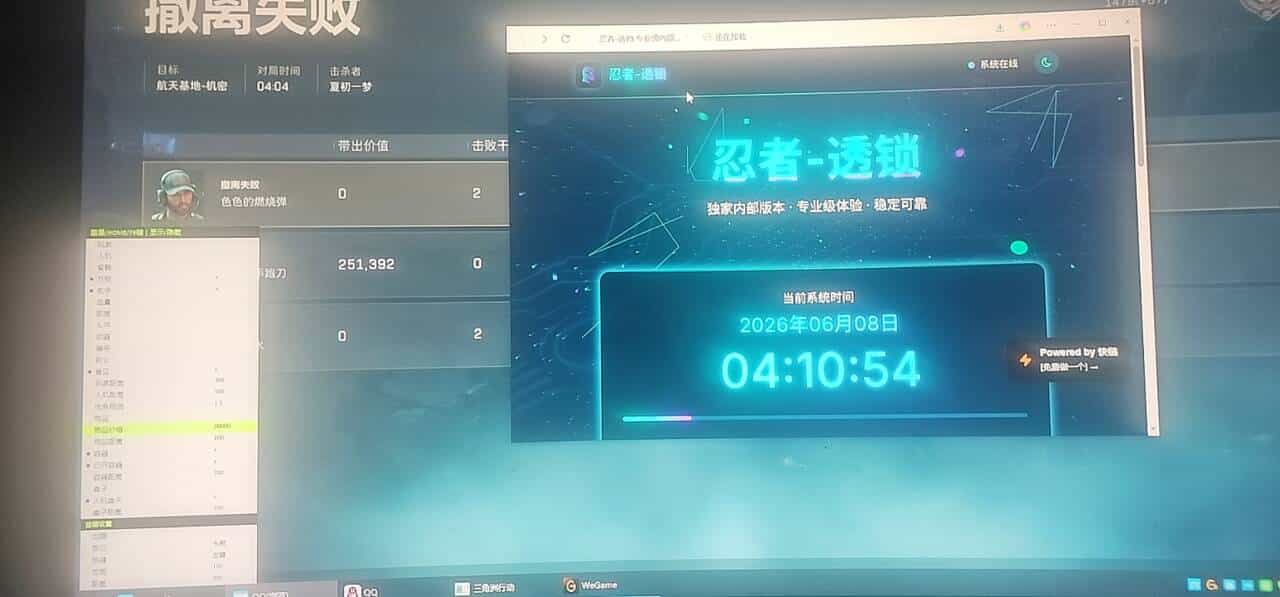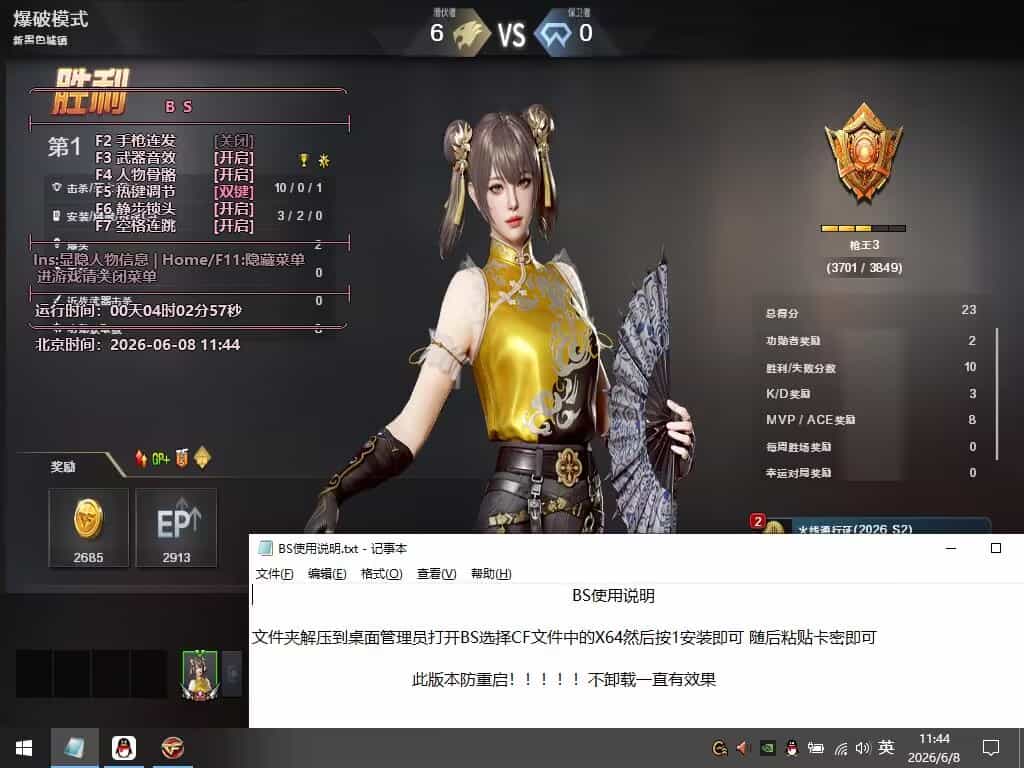
很多穿越火线的玩家在寻找适配Windows系统的月影透视辅助时,常常会遇到安装失败、功能无法启动、杀毒软件误拦截等问题,要么是解压后找不到主程序,要么是打开辅助后和游戏不兼容,白白浪费了很多时间。今天这篇文章就给大家带来2026年最新的CF月影透视辅助Windows版完整安装教程,从下载解压到功能开启一步步拆解,哪怕是电脑新手也能跟着操作顺利完成安装。
在开始安装之前,有几个关键步骤一定要提前做好,能避免90%以上的安装失败问题:
临时关闭安全防护软件:这类辅助工具的运行逻辑比较特殊,Windows自带的Defender以及360、火绒等第三方杀毒软件很容易将其判定为可疑文件进行拦截,甚至直接删除核心程序。大家可以暂时退出杀毒软件的实时防护,后续使用完成后再重新开启即可。
确认系统版本适配:目前最新版的CF月影透视辅助完美支持Windows 10和Windows 11全系列系统,Windows 7部分老旧版本可能会出现运行库缺失的情况,建议提前更新系统到最新补丁版本,避免出现兼容问题。
预留足够的磁盘空间:辅助安装包体积不到1MB,占用空间极小,但建议大家不要将其放在C盘的系统文件夹内,最好选择D盘或E盘新建一个单独的文件夹存放,方便后续查找和管理。
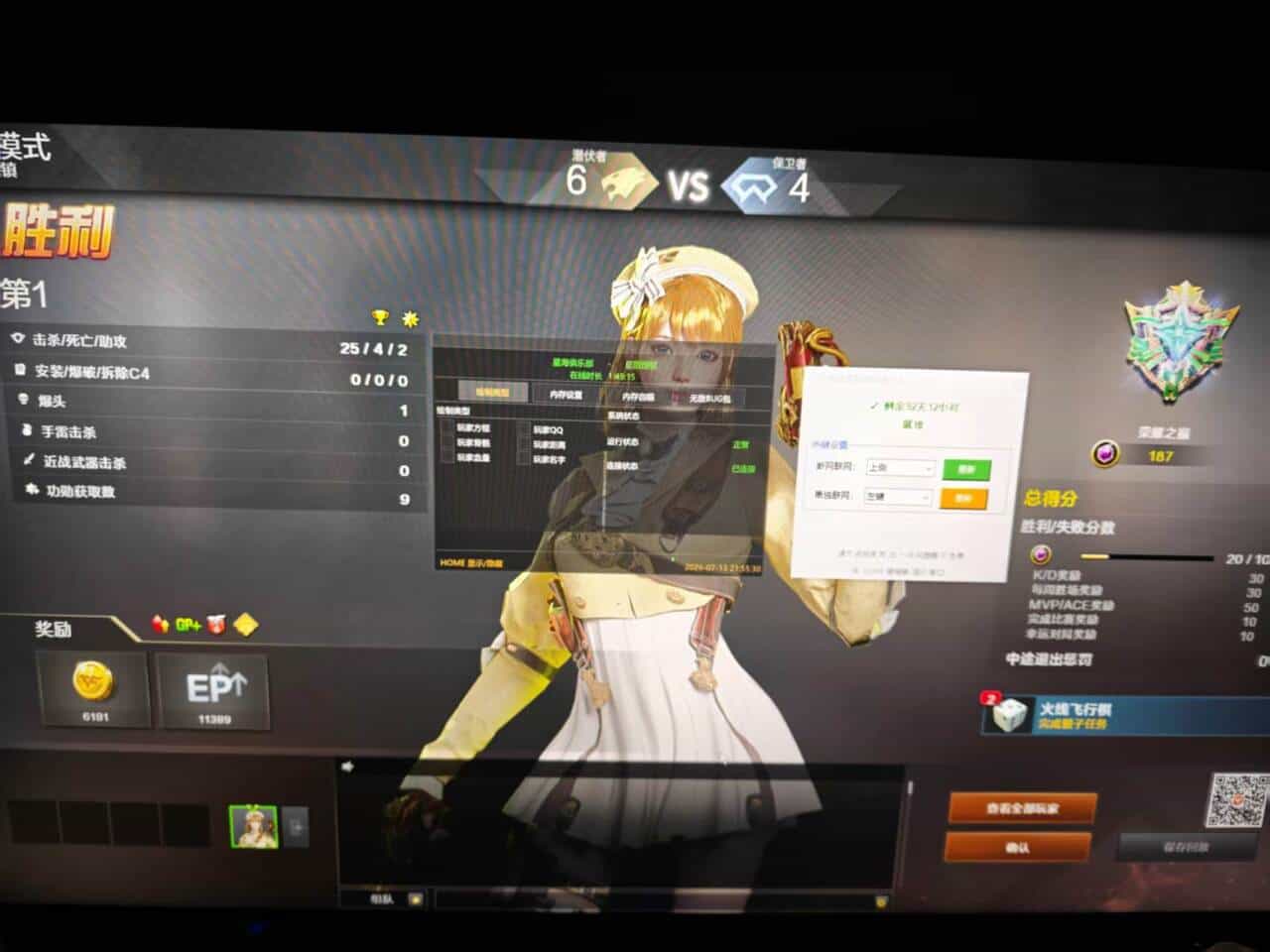
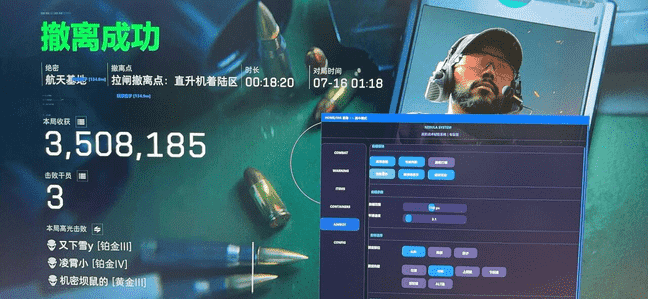
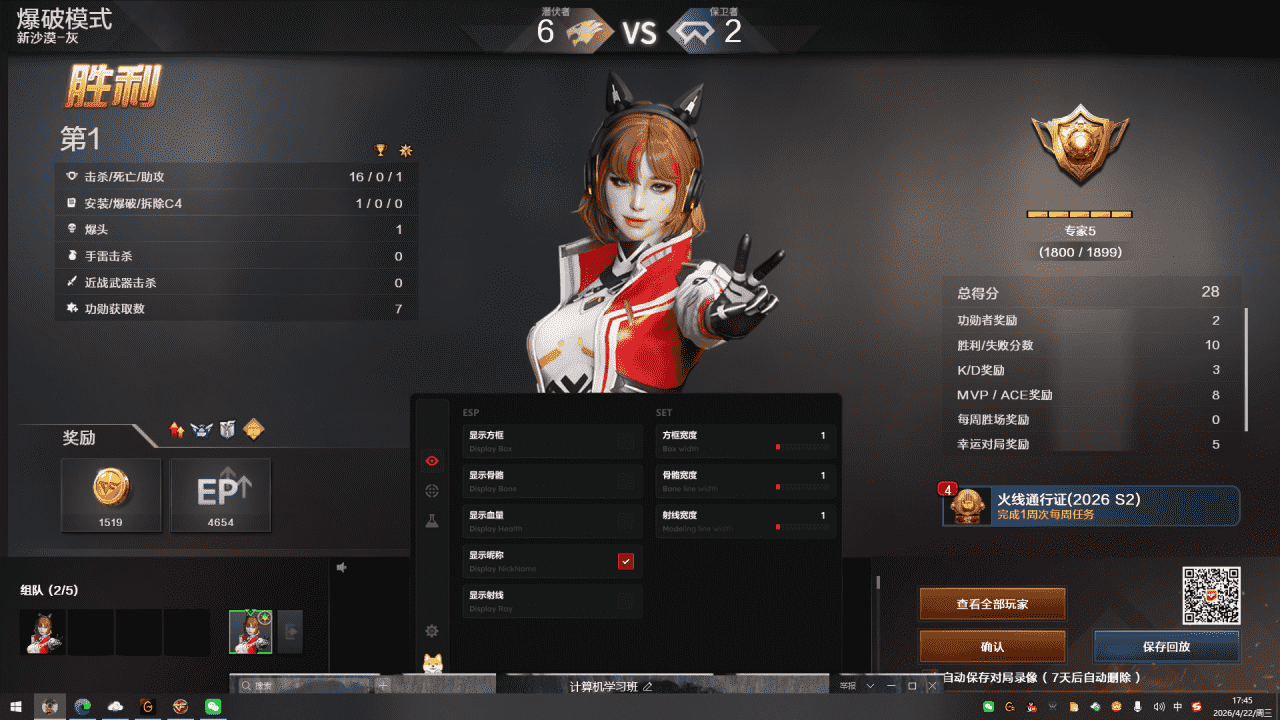
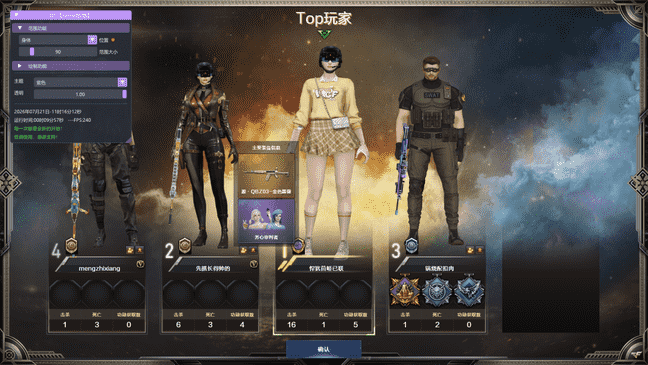
效果图:点击体验
大家可以通过正规的软件资源站下载CF月影透视辅助的最新绿色压缩包,下载完成后不要直接点击运行,先找到浏览器的下载管理页面,确认文件大小和官方标注的751KB左右一致,避免下载到捆绑了恶意插件的修改版本。
图文提示:这一步对应的截图可以展示浏览器下载栏里的压缩包文件,标注出“文件大小751KB”的位置,方便大家核对文件是否完整。
右键点击下载好的压缩包,在弹出的菜单里选择“解压到当前文件夹”,如果系统提示需要输入解压密码,输入通用解压密码wmzhe.com即可完成解压。解压完成后,文件夹里会出现辅助的主程序exe文件,以及附带的功能说明txt文档。
图文提示:截图可以展示右键解压的操作菜单,以及输入解压密码的弹窗界面,用红框标注密码输入的位置,避免大家输错字符。
很多玩家安装后打不开辅助,大多是权限不足导致的。右键点击解压出来的辅助主程序,选择“属性”选项,在弹出的窗口里切换到“兼容性”标签页,勾选“以管理员身份运行此程序”,点击确定保存设置,之后再双击主程序就能正常启动辅助界面了。
图文提示:截图展示属性窗口里的兼容性设置页面,清晰标出“以管理员身份运行此程序”的勾选框位置。
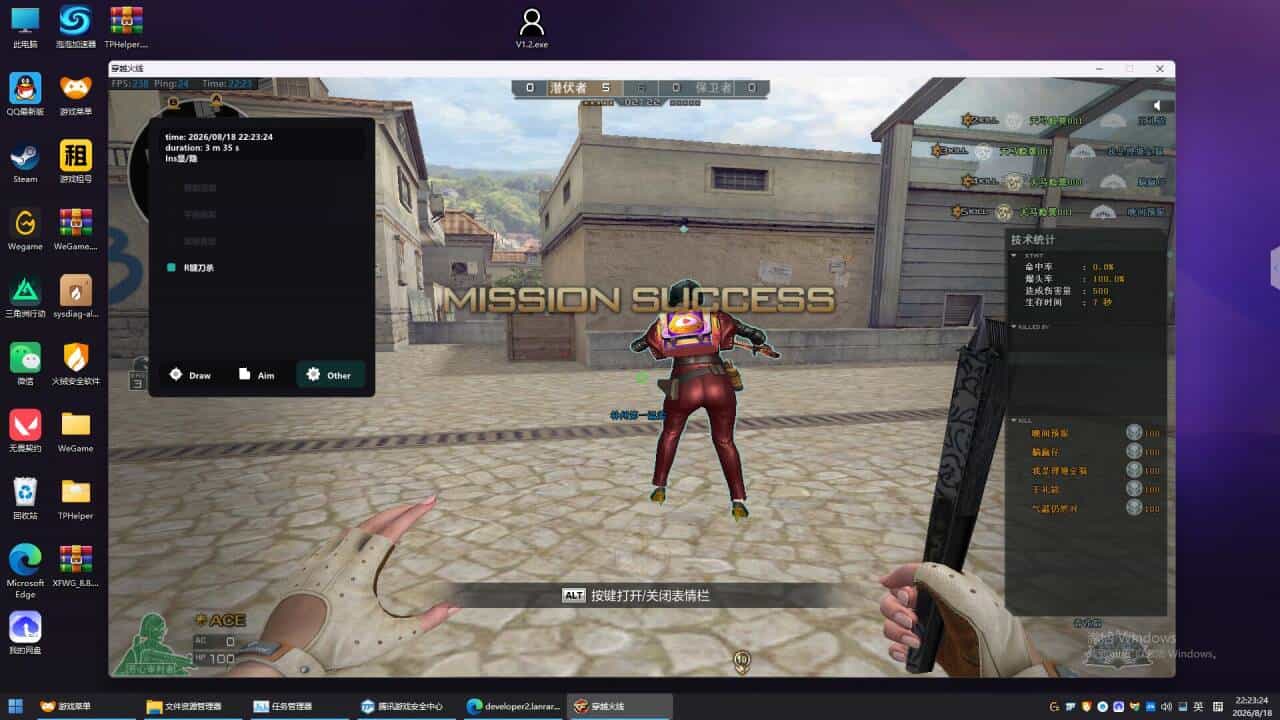
辅助启动后,界面会列出所有可用功能,包括人物透视、十字准星开关、角色高亮等选项,大家可以根据自己的使用习惯提前勾选需要开启的功能。设置完成后,先不要直接启动游戏,确认辅助处于后台运行状态,再打开穿越火线客户端进入对局,透视功能就会自动生效,按F3快捷键还可以手动切换十字准星的开启和关闭。
图文提示:截图展示辅助的主功能界面,标注出各个功能的对应选项,以及F3快捷键的功能说明。
解压后文件消失:这是杀毒软件自动删除了文件,只需要重新关闭杀毒软件的实时防护,再重新解压一次文件就可以解决。
打开辅助提示“版本不匹配”:说明你下载的是老旧版本,需要重新下载2026年更新的最新版辅助,旧版本已经不支持当前CF的游戏客户端版本。
进入游戏后透视功能不生效:检查辅助是否在游戏启动前就已经打开,部分玩家先开游戏再开辅助,会导致功能无法注入游戏进程,调整启动顺序即可恢复正常。
最后也要提醒各位玩家,在游戏中使用第三方辅助工具可能会违反游戏的用户协议,存在账号被封禁的风险,建议大家优先通过自身技术提升游戏体验,谨慎使用这类辅助工具。